Tutorial Install Debian 9
Cara Install Debian 9 Minimal Server
Perangkat yang digunakan
Tutorial ini menggunakan virtual machine VirtualBox untuk simulasi install Debian 9 64bit.
DVD image ISO Debian 9.8 64bit
CPU 1
RAM 1GB
HDD 500GB
Network Adapter #1 NAT
Network Adapter #2 Host-only
Host OS terhubung ke internet
Install Debian 9 Minimal Server
1. pada Debian GNU/Linux installer boot menu pilih Install.
Link Gambarnya
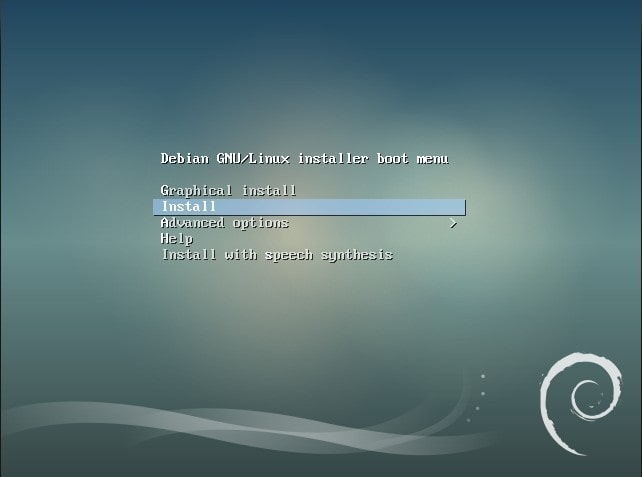 Pada Debian GNU/Linux installer boot menu pilih Install.
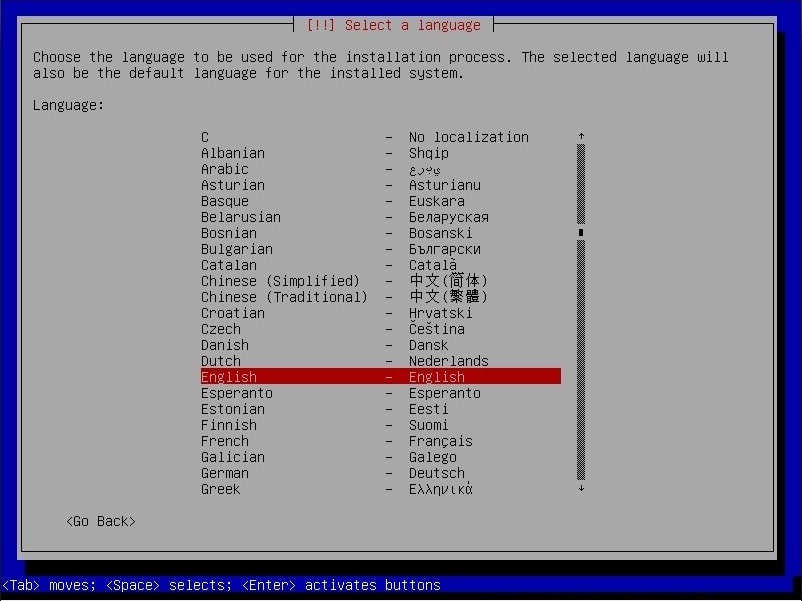
2. Select a language, bahasa untuk proses install, biarkan default tetap Englis, lalu Enter untuk melanjutkan ke tahap berikutnya.
link gambarnya
Pada Debian GNU/Linux installer boot menu pilih Install.
2. Select a language, bahasa untuk proses install, biarkan default tetap Englis, lalu Enter untuk melanjutkan ke tahap berikutnya.
link gambarnya
 3. Select your location, pilih lokasi yang akan digunakan untuk menentukan zona waktu dari server. Pilih other -> Asia -> Indonesia.
4. Configure locales biarkan default United States – en_US.UTF-8.
5. Configure the keyboard, tetap pakai American English.
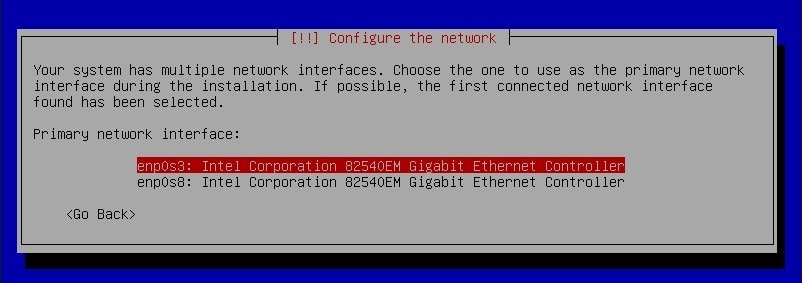
6. Configure the network – Primary network interface, terdapat 2 NIC pada VM ini, diminta untuk memilih NIC utama. Pilih enp0s3 di mana NIC ini merupakan Adapter Network VirtualBox tipe NAT yang mendapatkan IP DHCP dan terhubung ke internet. Sementara NIC enp0s8 nantinya digunakan untuk terhubung ke Host OS atau VM lainnya.
Link Gambarnya
3. Select your location, pilih lokasi yang akan digunakan untuk menentukan zona waktu dari server. Pilih other -> Asia -> Indonesia.
4. Configure locales biarkan default United States – en_US.UTF-8.
5. Configure the keyboard, tetap pakai American English.
6. Configure the network – Primary network interface, terdapat 2 NIC pada VM ini, diminta untuk memilih NIC utama. Pilih enp0s3 di mana NIC ini merupakan Adapter Network VirtualBox tipe NAT yang mendapatkan IP DHCP dan terhubung ke internet. Sementara NIC enp0s8 nantinya digunakan untuk terhubung ke Host OS atau VM lainnya.
Link Gambarnya
 7. Hostname, masukkan srv.debian.lan.
8. Masukkan password untuk user root, dan konfirmasi kembali passwordnya.
9. Masukkan nama pemilik user baru.
10. Masukkan username untuk user baru.
11. Masukkan password dan konfirmasi password untuk user baru.
12. Select a city in your time zone, memilih zona waktu, Western = WIB, Central = WITA, dan Eastern = WIT.
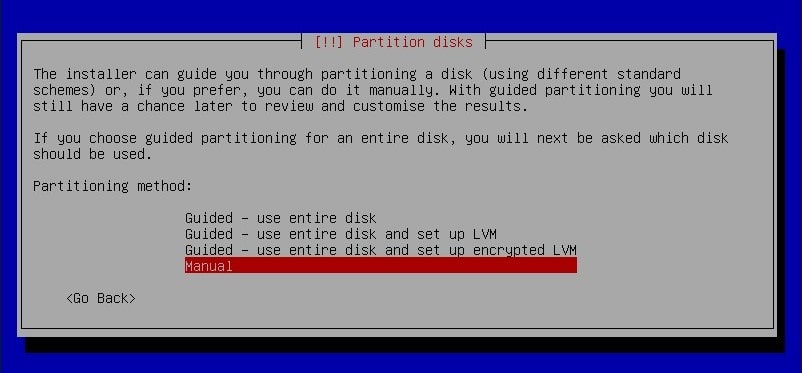
13. Partitioning method, pilih Manual untuk menentukan sendiri partisi dan kapasitasnya yang dapat disesuaikan dengan kebutuhan.
Link Gambarnya
7. Hostname, masukkan srv.debian.lan.
8. Masukkan password untuk user root, dan konfirmasi kembali passwordnya.
9. Masukkan nama pemilik user baru.
10. Masukkan username untuk user baru.
11. Masukkan password dan konfirmasi password untuk user baru.
12. Select a city in your time zone, memilih zona waktu, Western = WIB, Central = WITA, dan Eastern = WIT.
13. Partitioning method, pilih Manual untuk menentukan sendiri partisi dan kapasitasnya yang dapat disesuaikan dengan kebutuhan.
Link Gambarnya
 14. Pilih SCSI1 (0,0,0) (sda).
link gambar
14. Pilih SCSI1 (0,0,0) (sda).
link gambar
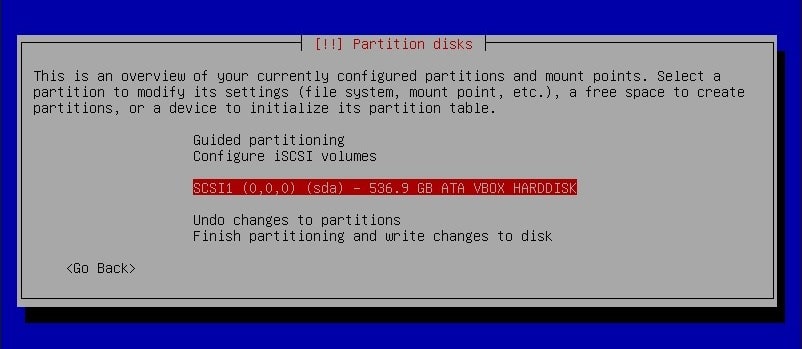 15. Create new empty partition table on this device?. Jawab Yes.
16. Partisi yang akan dibuat:
/ (dibaca partisi root), ext4, di primary, 50GB.
/home, ext4, di primary, 50GB.
swap, di primary, 2GB.
/var, ext4, di logical, 250GB.
/backup, ext4, di logical, pakai semua free space yang tersisa.
17. Pilih FREE SPACE untuk mulai membuat partisi dan membagi kapasitas yang tersedia.
link gambarnya
15. Create new empty partition table on this device?. Jawab Yes.
16. Partisi yang akan dibuat:
/ (dibaca partisi root), ext4, di primary, 50GB.
/home, ext4, di primary, 50GB.
swap, di primary, 2GB.
/var, ext4, di logical, 250GB.
/backup, ext4, di logical, pakai semua free space yang tersisa.
17. Pilih FREE SPACE untuk mulai membuat partisi dan membagi kapasitas yang tersedia.
link gambarnya
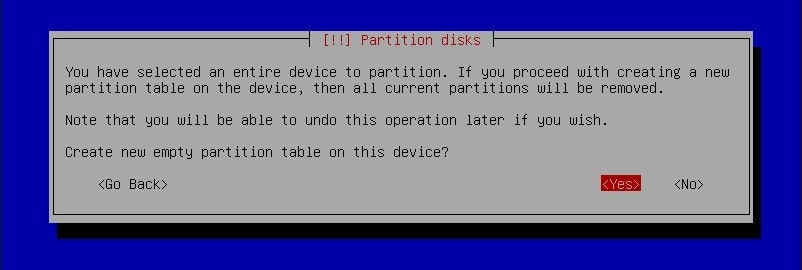 18.Create a new partition -> masukkan 50GB -> Primary -> Beginning -> Use as Ext4, Mount point /, lalu Done setting up the partition.
link gambar
18.Create a new partition -> masukkan 50GB -> Primary -> Beginning -> Use as Ext4, Mount point /, lalu Done setting up the partition.
link gambar
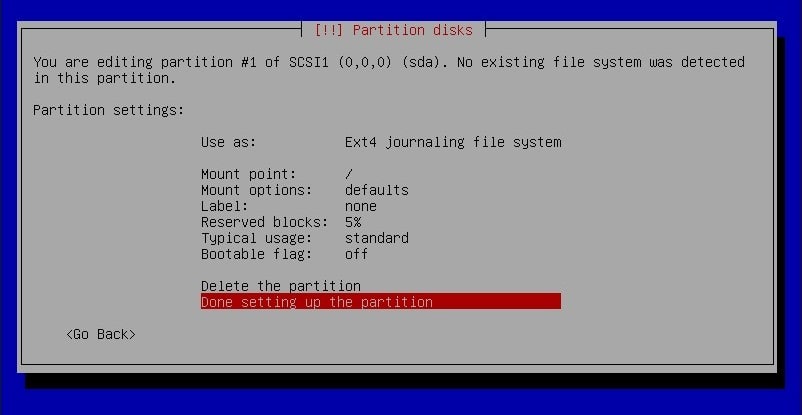 Create a new partition -> masukkan 50GB -> Primary -> Beginning -> Use as Ext4, Mount point /, lalu Done setting up the partition.
19. Pilih FREE SPACE -> Create a new partition -> masukkan 50GB -> Primary -> Beginning -> Use as Ext4, Mount point /home, lalu Done setting up the partition.
20. Pilih FREE SPACE -> Create a new partition -> masukkan 2GB -> Primary -> Beginning -> Use as swap area, Mount point /home, lalu Done setting up the partition.
21. Pilih FREE SPACE -> Create a new partition -> masukkan 250GB -> Logical -> Beginning -> Use as Ext4, Mount point /var, lalu Done setting up the partition.
22. Pilih FREE SPACE -> Create a new partition -> pakai semua sisa free space -> Beginning -> Use as Ext4, Mount point Enter manually, /backup, lalu Done setting up the partition.
23. Hasil akhir pembagian partisi seperti pada gambar di bawah ini. Lanjut dengan memilih Finish partitioning and write changes to disk.
24. Write the chages to disks?. Jawab Yes.
25. Scan another CD or DVD?. Jawab No.
26. Use a network mirror?. Jawab No.
27. Participate in the package usage survey?. Jawab No.
28. Software selection, centang SSH server dan standard system utilities. Tab ke Continue ->Enter.
29. Proses install software.
30. Install the GRUB boot loader to the master boot record?. Jawab Yes.
31. Device for boot loader installation, pilih /dev/sda.
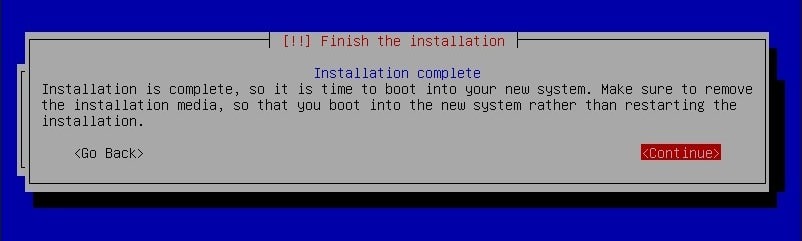
32. Install Debian 9 Minimal Server telah selesai. Continue
link gambarnya
Create a new partition -> masukkan 50GB -> Primary -> Beginning -> Use as Ext4, Mount point /, lalu Done setting up the partition.
19. Pilih FREE SPACE -> Create a new partition -> masukkan 50GB -> Primary -> Beginning -> Use as Ext4, Mount point /home, lalu Done setting up the partition.
20. Pilih FREE SPACE -> Create a new partition -> masukkan 2GB -> Primary -> Beginning -> Use as swap area, Mount point /home, lalu Done setting up the partition.
21. Pilih FREE SPACE -> Create a new partition -> masukkan 250GB -> Logical -> Beginning -> Use as Ext4, Mount point /var, lalu Done setting up the partition.
22. Pilih FREE SPACE -> Create a new partition -> pakai semua sisa free space -> Beginning -> Use as Ext4, Mount point Enter manually, /backup, lalu Done setting up the partition.
23. Hasil akhir pembagian partisi seperti pada gambar di bawah ini. Lanjut dengan memilih Finish partitioning and write changes to disk.
24. Write the chages to disks?. Jawab Yes.
25. Scan another CD or DVD?. Jawab No.
26. Use a network mirror?. Jawab No.
27. Participate in the package usage survey?. Jawab No.
28. Software selection, centang SSH server dan standard system utilities. Tab ke Continue ->Enter.
29. Proses install software.
30. Install the GRUB boot loader to the master boot record?. Jawab Yes.
31. Device for boot loader installation, pilih /dev/sda.
32. Install Debian 9 Minimal Server telah selesai. Continue
link gambarnya

Komentar
Posting Komentar